Share Link
 Mari saling tukar menukar link.. silahkan copy kode diatas, saya juga akan link balik anda, thanks
 Belajar Linux dengan Ponsel java
 20.09 |
  Diposting oleh
Yusuf Fachroni |
Diposting oleh
Yusuf Fachroni |


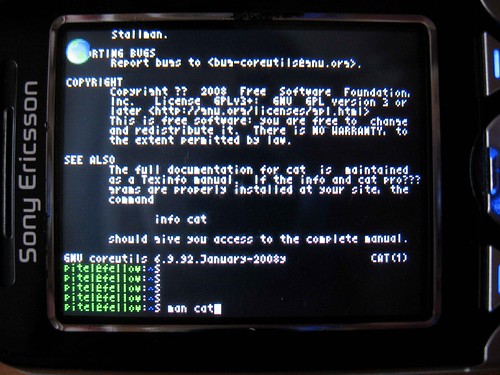
Akan sangat disayangkan kalau kita ingin belajar linux tapi terdapat kendala pada media itu sendiri. misalnya ketika sedang berpergian, sedang sekolah, ataupun sedang dalam hal apapun yg tidak memungkinkan bisa membawa laptop apalagi PC :P
nah, selama kamu masih bawa ponsel yang berplatform Java, kamu bisa belajar linux shell tanpa harus ber OS android. solusinya, kamu bisa daftar di http://shells.red-pill.eu, situs tersebut menyediakan free shell acopunt server yang memungkinkan kamu menjalankan console dengan kontrol jarak jauh. caranya? gunakan MidpSSH client. kamu bisa mendownloadnya di http://www.xk72.com/midpssh. dengan bantuan aplikasi MidpSSH kamu bisa mengontrol dan menjalankan konsole secara online melalui ponsel kamu. menarik bukan?
 Label:

Menginstal Android di Ubuntu

- Download SDK Android untuk Linux di alamat www.developer.android.com.
- Install program yang dibutuhkan lewat Synaptic.
- Klik System | Administration | Synaptic Package Manager
- Cari paket dengan nama openjdk-6-jre, kemudian double klik.
- Klik tombol Apply untuk menginstall paket tersebut.
- Ekstrak SDK Android yang sudah anda download.
- Masuk ke folder yang sudah di ekstrak tadi, kemudian masuk ke folder tools. Jalankan file android dengan cara mendoubleklik. Akan muncul window baru, kemudian klik tombol Run.
- Akan keluar window Android SDK dan AVD Manager.
- Klik tab Setting dan isi checklist pilihan “Force https://….”kemudian klik Save & Apply.
- Kemudian silahkan pindah ke tab Installed Packages, klik tombol Update All. Window update akan muncul. Klik Install Accepted.
- Tunggu sementara paket-paket yang dibutuhkan akan didownload dan diinstall.
- Sekarang saatnya membuat virtual devices. Pindah ke tab Virtual Dervices dan klik tombol New.
- Masukkan nama devices;
- Pilih versi Android yang anda inginkan;
- Tentukan ukuran SD Card;
- Tambahkan hardware yang ingin anda tambahkan;
- Setelah diisi semua, kemudian klik Create AVD.
- Setelah beberapa detik, kemudian akan muncul Android anda.
- Agar mudah mengakses Android tersebut, kita bisa membuat launcher di desktop.
- Klik kanan desktop kemudian pilih Create Launcher
- Isi nama dengan Android, kemudian di kolom command isi dengan:
/home/$usernameAnda/android-sdk-linux_x86/tools/emulator @fortmunir


CD Tutorial Linux Hacking Backtrack 4 Free
CD Tutorial Linux Hacking Backtrack 4 Free

Episode 1 – Network Hacking – Arp Poisoning
Episode 2 – Wireless Hacking – Cracking WEP
Episode 3 – Wireless Hacking – DeAuth
Episode 5 – Lock Picking – Bump Key
Episode 6 – Phone Phreaking – Beige Box
Episode 7 – Phone Phreaking/Network Hacking – Sniffing VOIP
Episode 8 – Lock Picking – DIY Padlock Shims
Episode 9 – Lock Picking – Mult-Disc Combo Locks
Episode 10 – Hacking Basics – MD5
Episode 11 – Website Hacking – Sql Injection
Episode 12 – Hacking Basics – Backtrack
Episode 13 – Website Hacking – XSS
Episode 14 – Staying Secure – SSH Tunnel
Episode 15 – Modding – Xbox Softmod
Episode 16 – Wireless Hacking – Cracking WPA
Episode 17 – Triple Boot – Windows, Backtrack, & Ubuntu
Episode 18 – Local Password Cracking
Episode 19 – Lock Picking Basics
Episode 20 – Ettercap
Episode 21 – XSS Tunnel
Episode 22 – Playstation 2 Softmod
Episode 23 – Cracking WEP Update
Episode 24 – Bypass Hotspot’s Access Controls
Underground – Install Backtrack 3 on USB
Underground – CSRF(Cross Site Request Forgery)
Underground – Alternate Data Streams
Underground – Local File Inclusion
Underground – Windows Privilege Escalation
Underground – Bluetooth Hacking
Underground – VMWare
Underground – Fix Google Mail Enumerator
Underground – Home Made Lock Picks
Underground – Downfalls of Anti-Virus Software Part 2
Underground – Downfalls of Anti-Virus Software
Underground – Evilgrade
Underground – Trojan Basics
Underground – Manipulating Windows User Accounts
Underground – Combine Files
Underground – Password Phishing
Underground – Windows SMB Relay Exploit
Underground – Application Patching
Underground – Metasploit Autopwn
Underground – Email Spoofing
Underground – Introduction
Extracting Database Information from Information_Schema
FPGA MD5 Cracker
Arduino ARP Cop
Email Injection
Ping of Death
DNS Spoofing with Virtual Hosts
Bypass Cisco Clean Access & Cisco NAC Appliance
Dual Boot – Windows & Backtrack
Sql Injection Challenge How-to
How to use Intel Pro/Wireless 3945ABG in Backtrack 2
Local Privilege Escalation Vulnerability in Cisco VPN Client
Silahkan download di sini ...
http://hotfile.com/dl/25115438/d19f10f/bt.DVD.part01.rar.html
http://hotfile.com/dl/25115968/18fa8e5/bt.DVD.part02.rar.html
http://hotfile.com/dl/25116314/b963c46/bt.DVD.part03.rar.html
http://hotfile.com/dl/25116591/fab11bb/bt.DVD.part04.rar.html
http://hotfile.com/dl/25116915/2882182/bt.DVD.part05.rar.html
http://hotfile.com/dl/25117144/6f25cef/bt.DVD.part06.rar.html
http://hotfile.com/dl/25117442/205cd46/bt.DVD.part07.rar.html
http://hotfile.com/dl/25117654/12cb72b/bt.DVD.part08.rar.html
http://hotfile.com/dl/25117920/2b12f8b/bt.DVD.part09.rar.html
http://hotfile.com/dl/25118192/276ee91/bt.DVD.part10.rar.html
http://hotfile.com/dl/25118474/0a1c516/bt.DVD.part11.rar.html
http://hotfile.com/dl/25118886/dac42cc/bt.DVD.part12.rar.html
http://hotfile.com/dl/25119320/9a494df/bt.DVD.part13.rar.html
http://hotfile.com/dl/25124466/f426200/bt.DVD.part14.rar.html
http://hotfile.com/dl/25125403/c4bd091/bt.DVD.part15.rar.html
http://hotfile.com/dl/25126157/7c34a43/bt.DVD.part16.rar.html
http://hotfile.com/dl/25126892/6b2b305/bt.DVD.part17.rar.html
http://hotfile.com/dl/25127791/d516701/bt.DVD.part18.rar.html
http://hotfile.com/dl/25128566/e155665/bt.DVD.part19.rar.html
http://hotfile.com/dl/25129145/24ea2b2/bt.DVD.part20.rar.html
http://hotfile.com/dl/25129668/ce706b8/bt.DVD.part21.rar.html
http://hotfile.com/dl/25130322/08fa8bb/bt.DVD.part22.rar.html
http://hotfile.com/dl/25130962/8c4d9a7/bt.DVD.part23.rar.html
http://hotfile.com/dl/25131616/28a9ef2/bt.DVD.part24.rar.html
http://hotfile.com/dl/25132156/c3fb6cc/bt.DVD.part25.rar.html
http://hotfile.com/dl/25132903/d6d8232/bt.DVD.part26.rar.html
http://hotfile.com/dl/25133491/8dd5f2c/bt.DVD.part27.rar.html
http://hotfile.com/dl/25134062/365b929/bt.DVD.part28.rar.html
http://hotfile.com/dl/25134551/d52aa9a/bt.DVD.part29.rar.html
http://hotfile.com/dl/25135308/3aa5284/bt.DVD.part30.rar.html
http://hotfile.com/dl/25135898/135bc05/bt.DVD.part31.rar.html
http://hotfile.com/dl/25136466/9f68bbc/bt.DVD.part32.rar.html
http://hotfile.com/dl/25136722/1492995/bt.DVD.part33.rar.html
[source]
Beberapa Tool-Tool Hacking di Linux
Penulis: mywisdom
tgl: 7 Februari 2010
Ada pepatah mengatakan bahwa jika tak kenal maka tak sayang, maka kali ini kita akan coba mengenal tentang beberapa tool hacking yang umum dipakai di linux.
Jika Anda tidak kenal siapa saya maka Anda tidak akan bisa sayang saya. hehehe . Ok, langsung saja kita mulai.
Yang diperlukan dalam artikel kali ini:
1. OS Linux (sebaiknya backtrack 2 atau 3 atau 4) atau trustix secure linux.
2. Sebungkus rokok
3. Camilan (kacang, kue, coklat, pop mie, dll)
4. Segelas kopi atau susu.
Kalau semua udah siap, mari kita langsung mulai !!!
Nmap
Nmap merupakan salah satu port scanner yang terkenal di linux, berguna melihat port-port target kita yang terbuka.
Berikut ini adalah beberapa teknik-teknik scan dengan nmap :
- Syn scan (untuk penjelasan syn silahkan cari artikel tentang three way handsake: syn, ack dan fin)
Metode scan ini mengirimkan paket syn dengan harapan target mengirimkan ack, mari kita lihat sample penggunaan:
nmap -sS 127.0.0.1- Mengecek OS dengan nmap
Contoh penggunaan:
nmap -O 127.0.0.1- Ping scan
Scanning ini akan mengirimkan icmp echo request ke target
Contoh penggunaan:
nmap -sP 127.0.0.1- UDP Scan
Untuk scanning port udp di target:
nmap -sU 127.0.0.1Contoh demo scanning dengan info traceroute,daemon fingerprinting,os guessing dan cek jumlah lompatan hop (-A):
![[Image: net1.jpg]](https://lh3.googleusercontent.com/blogger_img_proxy/AEn0k_teRA_q7kltYA9e3hzRSuL1WAGNvndo7JfD3vwoKGbBLDq8-Frr5GROd6EioapnDQj5gnO4cMJFGI_9mPQI9c0IiWP2GpzkV0DTLX0_6g=s0-d)
Tcpdump
Nah ini dia salah satu sniffer terkenal di linux Untuk memantau aktivitas paket di jaringan.
Untuk menginstall tcpdump:
sudo apt-get install tcpdumptcpdumpSebelum mulai melakukan sniffing, kita lihat dulu network interface yang bisa kita capture dengan: tcpdump -D
contoh:
bt ~ # tcpdump -D
1.eth0
2.any (Pseudo-device that captures on all interfaces)
3.lo
bt ~ #
Ok mari kita langsung aja praktek dengan mengcapture paket 2 via interface eth0.
Sebelum mulai tcpdump kita coba dulu bind port dan listen dengan netcat untuk contoh, misal kita buka port 3333:
bt lampp # nc -l -p 3335 -vv
listening on [any] 3335 ...
Selanjutnya kita coba jalankan tcpdump untuk capture lalu lintas di port 3335 secara lokal (loopback address dengan interface lo):
tcpdump -vv -x -X -s 1500 -i lo 'port 3335'Ok, selanjutnya untuk eksperimen kita coba koneksi ke localhost di port 3339:
bt network # telnet localhost 3335
Trying 127.0.0.1...
Connected to localhost.
Escape character is '^]'.
ketikkan string misalnya: hacked by mywisdom
Ok mari kita lihat plain text : "hacked by mywisdom" tadi tercapture via tcpdump :
![[Image: net3.jpg]](https://lh3.googleusercontent.com/blogger_img_proxy/AEn0k_sMzF2W0qz4rWKhXGdNzaJZEr62VsD2w_63KF-XwITWljhvPMI1Ne1-FsW7nTPjYNifrsU6F85Zo1trWovgCmm_iMzumhwKUzgI3Ujg-w=s0-d)
bt ~ # tcpdump -vv -x -X -s 1500 -i lo 'port 3335'
tcpdump: listening on lo, link-type EN10MB (Ethernet), capture size 1500 bytes
23:32:27.414840 IP (tos 0x0, ttl 64, id 62383, offset 0, flags [DF], proto TCP (6), length 71) localhost.3335 > localhost.55714: P, cksum 0xfe3b (incorrect (-> 0xa241), 628168326:628168345(19) ack 622312675 win 1024
        0x0000:  4500 0047 f3af 4000 4006 48ff 7f00 0001  E..G..@.@.H.....
        0x0010:  7f00 0001 0d07 d9a2 2571 1686 2517 bce3  ........%q..%...
        0x0020:  8018 0400 fe3b 0000 0101 080a 0024 21cc  .....;.......$!.
        0x0030:  0024 0f46 6861 636b 6564 2062 7920 6d79  .$.Fhacked.by.my
        0x0040:  7769 7364 6f6d 0a                        wisdom.
23:32:27.414860 IP (tos 0x10, ttl 64, id 22880, offset 0, flags [DF], proto TCP (6), length 52) localhost.55714 > localhost.3335: ., cksum 0x2c2b (correct), 1:1(0) ack 19 win 1025
        0x0000:  4510 0034 5960 4000 4006 e351 7f00 0001  E..4Y`@.@..Q....
        0x0010:  7f00 0001 d9a2 0d07 2517 bce3 2571 1699  ........%...%q..
        0x0020:  8010 0401 2c2b 0000 0101 080a 0024 21cc  ....,+.......$!.
        0x0030:  0024 21cc                                .$!.
Snort
Snort merupakan salah satu tool white hat hacker yang cukup terkenal. Snort(mengendus) ini apa ya? hmmm ok singkatnya gini: snort adalah suatu open source IDS (Intrusion Detection System) dengan beberapa fungsi: paket sniffer dan log, dan juga sbg mode IPS (intrusion prevention system)
Bisa digunakan memantau lalu lintas jaringan, mendeteksi penyusupan ke sistem dan mendeteksi adanya serangan DOS maupun DDOS.
Menginstal snort dan menghubungkan ke mysqld:
sudo apt-get install snort-mysqlSelanjutnya kita anggap anda sudah membuat rule untuk snort di mana elf binary snort ada di /usr/local/bin, Selanjutnya ke /etc/ lalu modifikasi file: rc.local
Dan jalankan snort pada program start up misal perintah snort:
/usr/local/bin/snort -c /etc/snort/snort.conf -i eth0 -g snort -DdeUntuk memantau lalu lintas jaringan di interface eth0 dimana rulenya kita gunakan file: /etc/snort/snort.conf
Ettercap
Suatu tool untuk sniffing alias intip mengintip bagi para penggemar teknik "Man in the middle attack".
Ok kita akan pakai yang cli aja yah.
ettercap -h

ettercap NG-0.7.3 copyright 2001-2004 ALoR & NaGA


Usage: ettercap [OPTIONS] [TARGET1] [TARGET2]

TARGET is in the format MAC/IPs/PORTs (see the man for further detail)

Sniffing and Attack options:
  -M, --mitm     perform a mitm attack
  -o, --only-mitm             don't sniff, only perform the mitm attack
  -B, --bridge         use bridged sniff (needs 2 ifaces)
  -p, --nopromisc             do not put the iface in promisc mode
  -u, --unoffensive           do not forward packets
  -r, --read            read data from pcapfile
  -f, --pcapfilter    set the pcap filter
  -R, --reversed              use reversed TARGET matching
  -t, --proto          sniff only this proto (default is all)

User Interface Type:
  -T, --text                  use text only GUI
       -q, --quiet                 do not display packet contents
       -s, --script           issue these commands to the GUI
  -C, --curses                use curses GUI
  -G, --gtk                   use GTK+ GUI
  -D, --daemon                daemonize ettercap (no GUI)

Logging options:
  -w, --write           write sniffed data to pcapfile
  -L, --log          log all the traffic to this
  -l, --log-info     log only passive infos to this
  -m, --log-msg      log all the messages to this
  -c, --compress              use gzip compression on log files

Visualization options:
  -d, --dns                   resolves ip addresses into hostnames
  -V, --visual        set the visualization format
  -e, --regex          visualize only packets matching this regex
  -E, --ext-headers           print extended header for every pck
  -Q, --superquiet            do not display user and password

General options:
  -i, --iface          use this network interface
  -I, --iflist                show all the network interfaces
  -n, --netmask      force this  on iface
  -P, --plugin        launch this
  -F, --filter          load the filter  (content filter)
  -z, --silent                do not perform the initial ARP scan
  -j, --load-hosts      load the hosts list from
  -k, --save-hosts      save the hosts list to
  -W, --wep-key         use this wep key to decrypt wifi packets
  -a, --config        use the alterative config file

Standard options:
  -U, --update                updates the databases from ettercap website
  -v, --version               prints the version and exit
  -h, --help                  this help screen
Ok misal kita tes untuk memantau jaringan kita:
ettercap -T-DNS Poisoning dengan ettercap:
Contoh penggunaan:
ettercap -TQM arp:remote -P dns_spoof- Plugin Remote Browser
digunakan untuk melihat aktivitas pengaksesan web target yang 1 subnet:
ettercap -T -Q -M arp:remote -i eth0 /target_ip/ /gateway_ip/ -P remote_browsercontoh untuk melihat ip-ip subnet dengan nmap:
nmap -sS 111.94.8.*Contoh tampilan penggunaan ettercap via command line interface:
![[Image: net5.jpg]](https://lh3.googleusercontent.com/blogger_img_proxy/AEn0k_vaHWTrTAurWF26MfR7DKi9OXrov46rjVKWCIc-JHb3pBevJM_DDPPvXIMpkMxzTrD__APdvs0hxS-hYvzkuBbryweSwKLW41H8L3q2jA=s0-d)
John the ripper
Untuk mendownload john the ripper silahkan kunjungi web ini:
http://www.openwall.com/johnIni dia tool lama favorit kita semua untuk cracking password.
Cara gampang makenya:
john file_passwordNikto
Merupakan open source web vulnerability scanner yang bisa didownload secara gratis yang dibuat dengan bahasa pemrograman perl.
Untuk menggunakan nikto (ke direktori di mana Anda menaruh skrip nikto.pl, misal di: /pentest/web/nikto):
bt nikto # pwd
/pentest/web/nikto
bt nikto # ./nikto.pl
---------------------------------------------------------------------------
- Nikto 2.02/2.03     -     cirt.net
+ ERROR: No host specified

       -Cgidirs+                scan these CGI dirs: 'none', 'all', or values like "/cgi/ /cgi-a/"
       -dbcheck                 check database and other key files for syntax errors (cannot be abbreviated)
       -evasion+                ids evasion technique
       -Format+                 save file (-o) format
       -host+                   target host
       -Help                    Extended help information
       -id+                     host authentication to use, format is userid:password
       -mutate+                 Guess additional file names
       -output+                 write output to this file
       -port+                   port to use (default 80)
       -Display+                turn on/off display outputs
       -ssl                     force ssl mode on port
       -Single                  Single request mode
       -timeout+                timeout (default 2 seconds)
       -Tuning+                 scan tuning
       -update                  update databases and plugins from cirt.net (cannot be abbreviated)
       -Version                 print plugin and database versions
       -vhost+                  virtual host (for Host header)
   + requires a value
Perintah yang biasa saya pakai untuk scan target:
./nikto.pl -host target_web_anda.comMisal kita scan v4-team.com:
bt nikto # ./nikto.pl -host v4-team.com
---------------------------------------------------------------------------
- Nikto 2.02/2.03     -     cirt.net
+ Target IP:       67.222.154.99
+ Target Hostname: v4-team.com
+ Target Port:     80
+ Start Time:      2010-02-09 1:31:01
---------------------------------------------------------------------------
+ Server: gws
Hydra
Hydra ini fungsinya mirip dengan program dengan nama brutus di microsoft windows
Ok, kali ini kita tes GUI nya untuk dictionary attack ftp secara lokal,
silahkan diset seperti gambar di bawah ini (jangan lupa aktifkan daemon ftp Anda untuk mendukung uji coba kali ini)
![[Image: net8.jpg]](https://lh3.googleusercontent.com/blogger_img_proxy/AEn0k_sX1gTjAj21U-H_ImToIDshCKPMKVdsH4LGR-EL6NC8b7XP8_IpFI7yvkvxD0W8lenNQOdtG6oqET4JrE6TEH7L-IQ8HxHfl112WbUjrg=s0-d)
Lalu kita klik tab "Passwords":
Misal target username adalah: "mywisdom"
Lalu kita centang Password list karena kita akan menggunakan word list yang sudah kita siapkan, misal dalam
eksperimen kali ini kita pakai file password yang sudah kita siapkan di direktori /root
![[Image: net9.jpg]](https://lh3.googleusercontent.com/blogger_img_proxy/AEn0k_vTN_iyu8XXI9cDw68PR5kBF3VESFrJSc-bHhu_iAoH1RibZ8RAFpBP7qzgTW6H3hOHxEyhbUa0bQqPd4RnS7ORbEgwN37e_EgtVn6WgA=s0-d)
Ok selanjutnya kita klik tab Start dan kita klik tombol Start di kiri bawah dan hasilnya bisa kita lihat:
![[Image: net10.jpg]](https://lh3.googleusercontent.com/blogger_img_proxy/AEn0k_t2dZl7ojskAkAEs6NnKu0StZTNhLctyCtMPhA9e5HWRHO8QiIquobQIrSlSUVjKO_u47STbMacoR3fC5rWAtQGvtikgmWUWi_PPF4j4UI=s0-d)
W3AF
http://sourceforge.net/projects/w3af/
W3af ini merupakan framework untuk audit web aplikasi (pentest) dengan aneka plugin. Berikut ini adalah plugin yang bisa kita pakai untuk penetrasi suatu web
LDAPi             Find LDAP injection bugs.
+ blindSqli         Find blind SQL injection vulnerabilities.
  buffOverflow      Find buffer overflow vulnerabilities.
  dav               Tries to upload a file using HTTP PUT method.
+ fileUpload        Uploads a file and then searches for the file inside all known directories
.
  formatString      Find format string vulnerabilities.
+ frontpage         Tries to upload a file using frontpage extensions (author.dll).
+ generic           Find all kind of bugs without using a fixed database of errors.
  globalRedirect    Find scripts that redirect the browser to any site.
  htaccessMethods   Find misconfigurations in the "" configuration of Apache.
  localFileInclude  Find local file inclusion vulnerabilities.
  mxInjection       Find MX injection vulnerabilities.
  osCommanding      Find OS Commanding vulnerabilities.
  phishingVector    Find phishing vectors.
  preg_replace      Find unsafe usage of PHPs preg_replace.
+ remoteFileInclude Find remote file inclusion vulnerabilities.
  responseSplitting Find response splitting vulnerabilities.
  sqli              Find SQL injection bugs.
  ssi               Find server side inclusion vulnerabilities.
  sslCertificate    Check the SSL certificate validity( if https is being used ).
  unSSL             Find out if secure content can also be fetched using http.
  xpath             Find XPATH injection vulnerabilities.
  xsrf              Find the easiest to exploit xsrf vulnerabilities.
+ xss               Find cross site scripting vulnerabilities.
  xst               Verify Cross Site Tracing vulnerabilities.
Untuk masuk ke konsole w3af silahkan ke direktori tempat anda taruh elf binary w3af Anda. misal di
/pentest/web/w3af
ketikkan :
./w3afContoh:
bt w3af # pwd
/pentest/web/w3af
bt w3af # w3af
w3af>>> help
The following commands are available:
help                You are here. help [command] prints more specific help.
http-settings       Configure the URL opener.
misc-settings       Configure w3af misc settings.
plugins             Enable, disable and configure plugins.
profiles            List and start scan profiles.
start               Start site analysis.
exploit             Exploit a vulnerability.
tools               Enter the tools section.
target              Set the target URL.
version             Show the w3af version.
exit                Exit w3af.
w3af>>>
Misal kita mao audit saja dengan menggunakan semua plugin di atas:
w3af>>> plugins
w3af/plugins>>>audit all
next ketikkan back:
w3af/plugins>>> back
w3af>>>
Lalu kita set target kita, ketikkan target:
w3af>>> target
w3af/target>>>
Misal kita set target url http://jasakom.com
w3af/target>>> set target http://jasakom.com
w3af/target>>> back
Untuk mulai kita ketik start:
w3af/target>>> set target http://jasakom.com
w3af/target>>> back
w3af>>> start
Auto-enabling plugin: grep.collectCookies
Auto-enabling plugin: grep.httpAuthDetect
Auto-enabling plugin: discovery.allowedMethods
Auto-enabling plugin: discovery.serverHeader
The Server header for this HTTP server is: Apache/2.2.4 (Ubuntu) mod_fastcgi/2.4.2
x-powered-by header for this HTTP server is: PHP/5.2.3-1ubuntu6.4
The methods: COPY, GET, HEAD, LOCK, MOVE, OPTIONS, POST, PROPFIND, PROPPATCH, TRACE, UNLOCK
 are enabled on the following URLs:
- http://jasakom.com
- http://jasakom.com/
Found 4 URLs and 4 different points of injection.
The list of URLs is:
- http://jasakom.com
- http://jasakom.com/login.php?s=d6514d349395c77080b8c60a4a5afe85&do=login
- http://jasakom.com/search.php?do=process
- http://jasakom.com/profile.php?do=dismissnotice
The list of fuzzable requests is:
So here we go:
![[Image: net11.jpg]](https://lh3.googleusercontent.com/blogger_img_proxy/AEn0k_uH4pONVGqJe8iPfwMmGW-kGeNchI-jyZ5870nF8kgBpP3YfLZKHkfvx35xVmj_OjyR-s7oh6evS90hIOL7HwgPN6tr39XDMzy9azCWtcI=s0-d)
Vanish, wzap,zap, zap2, logzap2,uzapper
Merupakan tool-tool yang berguna untuk covering track. Ok kita tes dulu vanish (http://217.125.24.22/vanish.c)
Misal kita lihat dulu user2 apa saja yang ada di dalam sistem kita dengan mengetik: who
bt network # who
root     tty1         Feb  8 01:15
root     pts/0        Feb  8 01:16 (:0.0)
root     pts/1        Feb  8 01:19 (:0.0)
root     pts/2        Feb  8 01:22 (:0.0)
root     pts/3        Feb  8 01:27 (:0.0)
root     pts/4        Feb  8 01:28 (:0.0)
root     pts/5        Feb  8 02:02 (:0.0)
bt network #
Ok coba kita pakai vanish:
bt bd # ./vanish root localhost localhost

utmp target processed.
wtmp target processed.
lastlog target processed.
Processing /var/log/messages                       DONE.
Processing /var/log/secure                         DONE.
Processing /var/log/xferlog                        DONE.
Processing /var/log/maillog                        DONE.
Processing /var/log/warn        Couldn't open /var/log/warn

Processing /var/log/mail        Couldn't open /var/log/mail

Processing /var/log/httpd.access_log    Couldn't open /var/log/httpd.access_log

Processing /var/log/httpd.error_log     Couldn't open /var/log/httpd.error_log


mv: cannot stat `warn.hm': No such file or directory
mv: cannot stat `mail.hm': No such file or directory
mv: cannot stat `httpda.hm': No such file or directory
mv: cannot stat `httpde.hm': No such file or directory


V_A_N_I_S_H_E_D_!
Your tracks have been removed
Exiting programm !!
Lalu kita tes lagi apakah masih keliatan user root yang ada di sistem:
bt bd # who
bt bd #
ok bukan sulap bukan sihir, sim salabim abra kadabra, user root hilang dari penampakan di sistem
![[Image: net12.jpg]](https://lh3.googleusercontent.com/blogger_img_proxy/AEn0k_ujlV89OKdxvfVi4BwVRn0GZZLtzaFzTZqfwZFFQtjhAMxvV47pMf9YIx57sSiPPZrCzTZw_aanBFX-4djVKwPiyl9MuTyOmNISnQ5laA=s0-d)
Dsniff
Dsniff merupakan paket sniffer yang cukup terkenal di linux.Klo gak salah ada juga yang buat di windows.
Ok untuk mulai dsniff coba kita lihat dulu opsinya, ketik ini: dsniff -h
bt nikto # dsniff -h
Version: 2.4
Usage: dsniff [-cdmn] [-i interface] [-s snaplen] [-f services]
              [-t trigger[,...]] [-r|-w savefile] [expression]
bt nikto #
Fast Track
Merupakan suatu framework untuk penetrasi website yang dibuat dengan bahasa pemrograman python.
Beberapa fitur di dalam fast track:
- SQL injector
- SQL Bruter (biasa digunakan untuk brute force akun SA di mssql server)
- MS DOS Remote shell payload
- Exploit2:
1.HP Openview Network Node Manager CGI Buffer Overflow
2.IBM Tivoli Storage Manager Express CAD Service Buffer Overflow
3.HP Openview NNM 7.5.1 OVAS.EXE Pre Authentication SEH Overflow
- Metasploit auto pawn
Ok kali ini kita akan gunakan fitur web based dari fast track, ke direktori fast-track.py anda lalu ketikkan:
./fast-track.py -g![[Image: net13.jpg]](https://lh3.googleusercontent.com/blogger_img_proxy/AEn0k_sFzRWkyZwIqDzhuF2NmkFirnrHik9uNwK4CS2DdT6p0EWGHSP654p1wivlYAGv28PO8s279O1BYTrYi0Bo0XQlCLFeD8gM1d4hxTFdidk=s0-d)
Selanjutnya buka browser Anda dan ketikkan:
http://127.0.0.1:44444Metasploit Framework
Metasploit merupakan framework yang berisi aneka exploit dan payload.
bt framework3 # ls
README          external/    lib/      msfcli*      msfelfscan*  msfmachscan*  msfpescan*  msfweb*   tools/
data/           framework3@  load.gif  msfconsole*  msfencode*   msfopcode*    msfrpc*     plugins/
documentation/  karma.rc     modules/  msfd*        msfgui*      msfpayload*   msfrpcd*    scripts/
bt framework3 #
di mana kita bisa menggunakan dalam aneka modus, yaitu mode konsole, web based, cli dan gui.
Untuk kali ini kita tes mode konsole, ketikkan:
./msfconsolebt framework3 # ./msfconsole
## ### ## ##
## ## #### ###### #### ##### ##### ## #### ######
####### ## ## ## ## ## ## ## ## ## ## ### ##
####### ###### ## ##### #### ## ## ## ## ## ## ##
## # ## ## ## ## ## ## ##### ## ## ## ## ##
## ## #### ### ##### ##### ## #### #### #### ###
##
=[ msf v3.3-dev
+ -- --=[ 294 exploits - 124 payloads
+ -- --=[ 17 encoders - 6 nops
=[ 58 aux
msf >Untuk melihat apa saja perintah di konsole ini ketik help:
msf > help

Core Commands
=============

    Command       Description
    -------       -----------
    ?             Help menu
    back          Move back from the current context
    banner        Display an awesome metasploit banner
    cd            Change the current working directory
    connect       Communicate with a host
    exit          Exit the console
    help          Help menu
    info          Displays information about one or more module
    irb           Drop into irb scripting mode
    jobs          Displays and manages jobs
    load          Load a framework plugin
    loadpath      Searches for and loads modules from a path
    quit          Exit the console
    resource      Run the commands stored in a file
    route         Route traffic through a session
    save          Saves the active datastores
    search        Searches module names and descriptions
    sessions      Dump session listings and display information about sessions
    set           Sets a variable to a value
    setg          Sets a global variable to a value
    show          Displays modules of a given type, or all modules
    sleep         Do nothing for the specified number of seconds
    unload        Unload a framework plugin
    unset         Unsets one or more variables
    unsetg        Unsets one or more global variables
    use           Selects a module by name
    version       Show the console library version number

msf >
contoh penggunaan auxiliary:
msf > use auxiliary/spoof/dns/bailiwicked_host
msf auxiliary(bailiwicked_host) >
Sulley Fuzzing Framework
Merupakan suatu framework untuk fuzzing aplikasi (bisa daemon). Sulley bisa anda download dari http://www.fuzzing.org
Tool ini akan membantu anda melakukan fuzzing selain fuzzing manual.
Basic linux command

bagi yang sudah om maenan linux di lewatin ajah yaks ;) .
Berikut merupakan perintah-perintah konsole dasar untuk melihat, mengeksekusi, dan memanipulasi file/directory di Linux :
ls
untuk menampilkan isi dari sebuah direktori seperti perintah dirdi DOS. Anda dapat menggunakan beberapa option yang disediakan untuk mengatur tampilannya di layar. Bila Anda menjalankan perintah ini tanpa option maka akan ditampilkan seluruh file nonhidden(file tanpa awalan tanda titik) secara alfabet dan secara melebar mengisi kolom layar.
dir
sama juga dengan ls, yaitu untuk menampilkan file dalam suatu directory.
cd /
adalah perintah untuk masuk ke dalam suatu directory. Perintah ini sama dengan yang biasa kita pakai di DOS.
misalnya : cd /home/byroe
Artinya : masuk ke dalam folder “home” yang berada di bawah user “byroe”
1. Perintah diatas juga dapat diketikan :
cd /home (Enter)
cd byroe
2. Perintah untuk keluar dari directory yang sedang aktif :
cd\ ; (Enter)
mkdir
adalah perintah untuk membuat directory, dan sama dengan md di DOS.
1. membuat folder dalam suatu directory yang sedang aktif.
Misalnya : mkdir data
Artinya : Membuat folder yang bernama “data” yang disimpan pada directory yang sedang aktif.
2. membuat folder pada directory untuk user lain.
Misalnya : jika ingin membuat folder yang bernama “data” di bawah user lain, misalnya saja nama
user-nya “byroe”, maka perintahnya akan berbeda.
kita masuk dulu ke directory “home” yang berada di bawah user “byroe” dengan perintah :
cd /home
cd byroe (Enter)
ketik : sudo mkdir data
jika dimintai pasword : masukan password yang dipakai login.
cp
adalah perintah untuk meng-copy.
1. Meng-copy file :
cp –copy (1)
/home/byroe/Latihan (2)
/linux.odt (3)
/home/byroe/data/ (4)
Keterangan :
1. — copy : adalah perintah untuk meng-copy file.
2. menyatakan directory tempat file berada.
3. merupakan nama file yang akan di copy.
4. tempat directory tempat meletakan file yang di-copy.
2. Meng-copy folder beserta file-nya :
cp -r (1)
/home/byroe/Latihan (2)
/home/byroe/data/ (3)
Keterangan :
1. -r : adalah perintah untuk meng-copy folder beserta file-nya.
2. menyatakan directory folder yang akan di copy.
3. menyatakan directory untuk meletakan folder di copy.
mv
Untuk memindahkan file dari satu lokasi ke lokasi yang lain. Bila argumen yang kedua berupa sebuah direktori maka mv akan memindahkan file ke direktory tersebut. Bila kedua argumen berupa file maka nama file pertama akan menimpa file kedua. Selain memindahkan, perintah ini juga dapat digunakan untuk me-rename.
1. memindahkan file:
mv /home/byroe/Latihan
1 2
/per_cobaan.odt /home/byroe/data/
3 4
Keterangan :
1. mv : adalah perintah untuk memindahkan file.
2. menyatakan directory tempat file berada.
3. merupakan nama file yang akan dipindahkan.
4. tempat /directory tempat meletakan file yang dipindahkan.
2. me-rename file :
mv /home/byroe/Latihan
1 2
/percobaan.odt
3
/home/byroe/Latihan
4
/per_cobaan.odt
5
Keterangan :
1. mv : adalah perintah untuk me-rename file.
2. menyatakan directory tempat file berada.
3. nama file yang akan di-rename
4. tempat directory tempat meletakan file yang di-rename.
5. nama file yang baru.
rm
Untuk menghapus file dan secara default rm tidak menghapus direktory. Gunakan secara hati-hati perintah ini terutama dengan option -r yang secara rekursif dapat mengapus seluruh file.
Misalnya:
rm /home/byroe/data/percobaan.odt
Keterangan : Hapus file “percobaan.odt”, yang terletak dalam directory “data” yang dimiliki oleh user “byroe”.
rmdir
menghapus suatu directory. Dengan catatan gunakan perintah ini, jika anda sudah yakin kalau directory dalam keadaan “empty”.
Menghapus directory pada user yang sedang aktif.
misalnya : User yang aktif adalah “byroe”.
Perintahnya :
rmdir /home/byroe/data/per_cobaan/
Keterangan : untuk menghapus folder “per_cobaan” dimana folder dalam keadaan kosong.
Gunakan perintah ini, jika directory dalam keadaan berisi.
Perintahnya :
rm -r /home/aan/data/percobaan/
Keterangan :
-r : untuk menghapus folder “percobaan” beserta dengan isinya.
3. menghapus directory pada user lain, melalui user yang sedang aktif. Gunakan perintah ini, jika anda sudah yakin kalau directory dalam keadaan “empt”.
misalnya : folder yang dihapus berada dalam user byroe.
Perintahnya :
cd /home/byroe (Untuk masuk ke user byroe setelah itu tekan enter).
sudo rmdir [nama_folder]
chmod
Digunakan untuk menambah dan mengurangi ijin pemakai untuk mengakses file atau direktory. Anda dapat menggunakan sistem numeric coding atau sistem letter coding. Ada tiga jenis permission/perijinan yang dapat dirubah yaitu r untuk read, w untuk write dan x untuk execute.
Numeric Coding
Permission untuk user, group dan other ditentukan dengan menggunakan kombinasi angka-angka.
Misalnya : chmod 777 /home/byroe/Latihan/file.odt
Keterangan :
chmod 777
Adalah untuk mmberi ijin baca, tulis, dan eksekusi untuk owner, group, dan other untuk “file.odt”.
Letter Coding
Digunakan untuk memberi permission kepada masing-masing u (user), g (group), o (other) dan a (all) dengan hanya memberi tanda plus (+) untuk menambah ijin dan tanda minus (-) untuk mencabut ijin.
Misalnya : chmod ug+rx file.odt
Keterangan :
Chmod ug+rx
Adalah memberikan ijin baca dan eksekusi file “file.odt” kepada owner dan group.
chown
Digunakan mengganti owner dari suatu file atau directory.
Misalnya :
sudo chown root:root /home/byroe/Latihan/file.odt
1 2 3 4 5
Keterangan :
1. sudo : untuk perintah masuk sebagai root.
2. chown : untuk mengubah kepemilikan
3. root : menyatakan user.
4. root : menyatakan group.
5. direktory yang menyatakan letak file “file.odt”.
passwd
Digunakan untuk mengganti password root. Anda akan selalu diminta mengisikan password lama dan selanjutnya akan diminta mengisikan password baru sebanyak dua kali.
su -
Untuk login sementara sebagai user lain. Bila user ID tidak disertakan maka komputer menganggap Anda ingin login sementara sebagai super user atau root. Bila Anda bukan root dan user lain itu memiliki password maka anda harus memasukkan passwordnya dengan benar. Tapi bila Anda adalah root maka Anda dapat login sebagai user lain tanpa perlu mengetahui password user tersebut.
Locate
untuk mencari path file atau directory.
Misalnya :
locate ‘Command di linux.odt’
1 2
Keterangan :
1. locate: merupakan perintah.
2. merupakan nama file yang dicari.
pwd
Untuk mengetahui posisi directory yang sedang aktif
ps aux
untuk melihat proses-proses yang sedang berjalan.
kill
Untuk mematikan proses yang sedang berjalan.
Misalnya : kill 5511
Keterangan : Adalah untuk mematikan proses yang ke 5511
df
Untuk mengetahui informasi tentang media penyimpanan.
tar -xzvf
untuk mengekstrak file dalam format *.tar atau *.tar.gz
Misalnya :
tar -xzvf /media/sda5/Software\
1 2
/data/xampp-linux-1.6.4.tar.gz -C /opt/
3
Keterangan :
1. nama media tempat file yang diekstrak
2. nama file yg akan diektrak
3. tempat file diletakan, setelah di ekstrak.
tar -xjvf
Untuk mengekstrak file dalam format *.bz2
start
Adalah perintah untuk menjalankan servis.
Misalnya : sudo /opt/lampp/lampp start
Keterangan : Adalah perintah untuk menjalankan service dari xampp.
stop
Adalah perintah untuk menghentikan servis.
Misalnya : sudo /opt/lampp/lampp stop
Keterangan : Adalah perintah untuk menghentikan service dari xampp.
Meng-archieve file ke format : tar, tar.bz2, tar.gz
Archieve *.tar :
~/Latihan di Linux $ tar -cjf byroe.tar.bz2 byroe.odt
1 2 3 4
Keterangan :
1. Folder tempat data yang di-archive disimpan
2. Perintah untuk meng-archive ke dalam format (.tar.bz2)
3. Nama file baru yang di-archive, beserta formatnya
4. Nama file yang yang akan di-archive
Arcieve *.tar.bz2 :
~/coba_archive$ tar -cjf coba.tar.bz2 test/
1 2 3 4
Keterangan :
1. Folder tempat data yang di-archive disimpan
2. Perintah untuk meng-archive ke dalam format (.tar.bz2)
3. Nama file baru yang di-archive, beserta formatnya
4. Nama folder yang yang akan di-archive
Archieve *.tar.gz :
~/coba_archive$ tar -cf coba.tar test/
1 2 3 4
Keterangan :
1. Folder tempat data yang di-archive disimpan
2. Perintah untuk meng-archive ke dalam format (.tar)
3. Nama file baru yang di-archive, beserta formatnya
4. Nama folder yang yang akan di-archive. (berlaku juga untuk file)
man
Untuk menampilkan manual page atau teks yang menjelaskan secara detail bagaimana cara penggunaan sebuah perintah. Perintah ini berguna sekali bila sewaktu-waktu Anda lupa atau tidak mengetahui fungsi dan cara menggunakan sebuah perintah.
Shutdown
Perintah ini untuk mematikan sistem. Pada beberapa sistem anda bisa menghentikan komputer dengan perintah shutdown -h now dan merestart sistem dengan perintah shutdown -r now atau dengan kombinasi tombol Ctr-Alt-Del.
tail
Untuk menampilkan 10 baris terakhir dari suatu file. Default baris yang ditampilkan adalah 10 tapi Anda bisa menentukan sendiri berapa baris yang ingin ditampilkan.
Perintahnya : tail [jumlah baris] [file file ….]
talk
Untuk mengadakan percakapan melalui terminal. Input dari terminal Anda akan disalin di terminal user lain, begitu sebaliknya.
mount
Perintah ini akan me-mount filesystem ke suatu direktori atau mount-point yang telah ditentukan. Hanya superuser yang bisa menjalankan perintah ini.
Misalnya :
mount -t ntfs /dev/sda1 /media/Data
Atau
mount -t fat32 /dev/sda2 /media/System
Keterangan :
Ntfs / Fat32 : menyatakan format hardisk
/dev/sda2/media/nama_media: menyatakan nama direktory atau mount-point-nya .
umount
Adalah kebalikan dari perintah mount, yaitu untuk meng-unmount filesystem dari mount-pointnya. Setelah perintah ini dijalankan direktory yang menjadi mount-point tidak lagi bisa digunakan. Penulisannya hampir sama dengan mount, yaitu tinggal mengganti kata mount dengan umount.
who
Untuk menampilkan siapa saja yang sedang login. Perintah ini akan menampilkan informasi mengenai login name, jenis terminal, waktu login dan remote hostname untuk setiap user yang saat itu sedang login.
alias
Digunakan untuk memberi nama lain dari sebuah perintah.
Misalnya : alias dir = ls
Keterangan :
Digunakan apabila ingin perintah ls dapat juga dijalankandengan mengetikkan perintah dir.
Unalias
Adalah kebalikan dari perintah alias, dimana perintah ini akan membatalkan sebuah alias.
source : byroe
greetz to : dj_kangkung
Menjebol password windows dengan linux ubuntu

Tips & Trik - Apa yang Anda lakukan jika suatu ketika lupa dengan passord Windows yang Anda miliki? Atau jika Anda seorang admin pada sebuah perusahan, lalu ada salah seorang karyawan yang iseng mengubah passwordnya meski Anda telah menetukan password bagi masing-masing karyawan?. Memilih jalan untuk menginstall ulang Windows tentu bukan pilihan yang bijaksana sebab itu akan membuang banyak waktu dan tenaga.
Berikut ini adalah cara menjebol (mereset) password Windows dengan menggunakan Ubuntu 10.04. Teknik ini bisa anda gunakan pada versi Windows XP dan atau Windows yang lebih baru.
Langkah Pertama, silahkan boot komputer dengan Ubuntu Live CD. Aturlah BIOS agar memilih CD/DVD drive sebagai media boot pertama kali, lalu masukkanlah CD Ubuntu 10.04 dan tunggulah hingga sistem selesai diload.
Langkah Kedua, pastikan komputer yang anda gunakan telah terhubung dengan internet lalu jalankan terminal melalui Application — Accessories — Terminal.

Setelah jendela terminal ditampilkan ketiklah perintah berikut ini lalu tekan enter;
sudo apt-get update
Maukkan password Anda jika diminta, proses update paket list akan segera dilakukan, tunggulah hingga selesai.

Tutup jendela terminal, lanjutkan ke langkah berikutnya...
Langkah Ketiga, menginstal paket chntpw. Silahkan jalankan aplikasi Synaptic Package Manager. Setelah program dijalankan, ketik "chntpw" pada kotak pencarian lalu tekan enter... Setelah paket chntpw ditemukan, klik kanan pada paket tersebut lalu pilih menu "Mark for Installation"

Setelah chntpw ditandai, klik tombol "Apply" untuk memulai proses installasi...

Synaptic akan memeriksa dependensi dan paket lain yang dibutuhkan, pada jendela konfirmasi yang ditapilkan, pilih tombol "Apply" untuk melanjutkan proses berikutnya.

Proses download dan installasi paket akan segera dijalankan...

Setelah installasi selesai di laksanakan, klik tombol "Close" untuk mengakhiri proses.

Langkah Keempat, mount partisi hardisk Windows melalui Places - pilih media tempat installasi Windows berada.
Catatan: Jika dengan cara ini hardisk tak dapat dimount secara langsung, silahkan ikuti langkah yang di ditampilkan oleh sistem.

Pada jendela Nautilus yang telah dibuka, lihat dan catat header/title yang ditampilkan untuk media yang baru saja anda mounting... lihat gambar di bawah ini untuk lebih jelasnya...
Disana nampak title sebagai berikut "2A8CA0178C9FDC1F" kode ini akan berbeda pada tiap komputer, catat kode media pada komputer anda sebab ini akan dibutuhkan pada langkah berikutnya...
Langkah Kelima, menjalankan aplikasi chntpw, bukalah aplikasi terminal lalu ketik
cd /media/[kode media anda]/Windows/System32/config tempat hardisk Anda dimount, contoh...
cd /media/2A8CA0178C9FDC1F/Windows/System32/config lalu tekan enter...
Setelah Anda berada pada direktori yang dimaksud, silahkan ketik perintah berikut ini;
sudo chntpw -l SAM lalu tekan enter...

chntpw akan segera dijalankan lalu pada layar akan ditampilkan informasi seperti pada contoh ini...

Silahkan amati...
/* SAM policy limits:
Failed logins before lockout is: 0
Minimum password length : 0
Password history count : 0
| RID -|———- Username ————| Admin?|- Lock? –|
| 01f4 | Administrator | ADMIN| dis/lock|
| 01f5 | Guest | | dis/lock|
| 03e8 | Lab_Virtual | ADMIN| |
Pada komputer yang saya gunakan untuk uji coba, nampak dua user yaitu Administrator yang berstatus dis/lock dan Lab_Virtual. Disini saya akan mencontohkan cara meng clear password untuk user Lab_Virtual sehingga natinya user tersebut dapat login ke Windows tanpa membutuhkan password... Ketik perintah berikut lalu tekan enter;
chntpw -u Lab_virtual SAM sesuiakan dengan user pada komputer Anda...
Pada terminal akan ditampilak informasi seperti ini...

/- – - – User Edit Menu:
1 – Clear (blank) user password
2 – Edit (set new) user password (careful with this on XP or Vista)
3 – Promote user (make user an administrator)
(4 – Unlock and enable user account) [seems locked already]
q – Quit editing user, back to user select
Inilah instruksi yang bisa anda gunakan;
Ketik 1 untul melakukan Clear password, ketik 2 untuk mengganti password, ketik 3 untuk meningkatkan status user biasa menjadi admin, ketik 4 untuk meng-unlock jika user yang anda pilih berstatus dis/lock, dalam contoh ini user Administrator berstatus dis/lock, sehingga untuk bisa memilih opsi 1 atau 2 anda perlu menjalankan opsi ke 4 dahulu untuk meng-unlock user Administrator tersebut.
Saya memilih opsi 1 untuk meng-clear password pada user Lab_Virtual. Ketik 1 lalu tekan enter...
 Ketik "y" untuk menyetujui konfirmasi "Write hive files" lalu tekan enter. Nah sekarang sudah bisa masuk kedalam sistem Windows anda tanpa memerlukan password lagi. Tutup jendela terminal lalu reboot komputer Anda untuk segera menikmati hasil usaha menjebol password Windows ini.
Catatan: Anda tidak harus menggunakan Live CD Ubuntu untuk melakukan langkah ini jika anda telah memiliki sistem Ubuntu terinstall pada komputer. Cukup lepas hardisk yang berisi installasi Windows, lalu pasanglah pada komputer yang anda gunakan untuk mereset.
[source]
Install Office 2007 di Linux

Caranya:
1. Install wine
$ sudo apt-get install wine2. Ubah konfigurasi wine
$ winecfgLalu pada tab Applications, ubah Windows version ke Vista.
3. Download winetricks, lalu..
$ sh winetricks msxml3 dotnet20 gdiplus riched20 riched30 vcrun2005sp14. Hack rpcrt4.dll
- Rename ~/.wine/drive_c/windows/system32/rpcrt4.dll menjadi rpcrt4.bak
- Download rpcrt4.dll, letakkan di folder system32 tersebut.
- Buka winecfg. Pada tab Libraries, masukkan rpcrt4.dll pada field New override for library. OK
$ wine /path/to/office2007installer/setup.exe6. Kembalikan rpcrt4.dll
- Hapus rpcrt4.dll di folder system32
- Rename rpcrt4.bak ke rpcrt4.dll
- Buka winecfg. Pada tab Libraries, hapus rpcrt4 yang tadi di-override. Pada tab Applications, kembalikan Windows version ke XP.
Mengembalikan grub Ubuntu

Sebagian pengguna linux pastinya ada yang pernah mengalami kehilangan tampilan grub yang disebabkan karena beberapa faktor, salah satunya karena setelah install sistem operasi windows. Berikut tutorial tentang cara pengembalian grub yang tiba-tiba hilang:
Pastikan partisi linux yang mau direcoveri masih ada (belum dihapus ataupun belum diformat)
- Boot ubuntu live cd Ubuntu
- Mount root direcotry ubuntu (lalu akan ter-mount, misalnya di /media/disk)
- Buka terminal dan jalankan perintah
$sudo grub-install –-root-directory=/media/disk /dev/sda
Tunggu sebentar dan proses recovery grub berlangsung.
- Selesai
- Reboot komputer
Jangan lupa setelah masuk ke sistem ubuntu, update grub (karena mungkin akan ada perubahan dalam grub itu sendiri).
- Buka terminal, dan jalankan perintah:
$sudo update-grub
Dual Boot Windows feat Ubuntu
 Ok, disini ane asumsikan udah pada punya CD Ubuntu, bisa pesen di
 https://shipit.ubuntu.com/ gratis :P OK dah, Lanjuuuuuuuuut…
Sebelum kamu install ke HDD sebaiknya kamu coba dulu pakek live CD, kalo nanti kamu cocok baru install…
Caranya, setting dulu biosnya biar bisa booting lewat CD, masukin CD Ubuntu ke CD Room (ya iyalah, masa ke stavolt), terus restart lg..Yang ingin dibahas disini yaitu dual boot xp dengan ubuntu 9.04, begini cara – caranya:
1. Pastikan PC kamu sudah terinstall XP.
2. Pastikan sisa space hardisk minimal 4GB, bisa 1 partisi atau 2 partisi.
3. Masukan CD Ubuntu 9.04 ke CD room, tunggu sampai muncul tampilan dari ubuntu.
4. Setelah muncul tampilan ubuntu, kamu pilih menu yang di tengah “Install Ubuntu beside Windows”.
5. Maka instalasi ubuntu sedang di proses kamu tinggal ikuti petunjuknya. Jangan heran, bikin dual boot di ver 9.04 ini kita seperti menginstall program tambahan di windows seperti biasa saja. Proses ini akan membentuk folder baru yaitu folder Ubuntu di drive C: atau di drive lain yang kamu pilih.
6. Setelah selesai, silahkan keluarin CD ubuntunya dan coba kamu restart.
7. Pada saat komputer dinyalakan maka akan muncul pilihan apakah kamu mau pake Windows XP atau Ubuntu. Defaultnya komputer akan memilih XP. Kalau kamu mau milih ubuntu, tinggal pindahin aja kebawah lalu enter.
8. Pada saat ubuntu dipilih akan memakan beberapa waktu untuk proses instalasi sebenarnya. Yang sabar yah…
9. Selesai sampai disini.
Updating Backtrack-4 Beta ke "pwnsauce" by y3dips

Sebenarnya sudah lama image vmware backtrack 4-beta nongkrong di hardisk gw, cuma baru kemaren sempat me-running-nya, karena di rasa out-of-date maka secepatnya harus di update :), berikut adalah langkah2 "kasar" dalam melakukan update Backtrack-4 Beta menjado Backtrack-4 PreFinal (pwnsauce):
Sebelumnya, tambahkan terlebih dahulu Repo backtrack terlebih dahulu:
* Menambahkan GPG Key,
root@bt:~#wget -q http://archive.offensive-security.com/backtrack.gpg -O- | apt-key add -
* Menambahkan repo BackTrack 4,
root@bt:~#echo "deb http://archive.offensive-security.com pwnsauce main microverse\
macroverse restricted universe multiverse" >> etc/apt/sources.list
dan hapus repo backtrack (repo.offensive-security.com) yang sudah tidak berfungsi, kemudian lakukan upgrade OS yang notabene dibangun dengan Ubuntu Intrepid Ibex (8.10), terlebih dahulu tambahkan gpg key untuk ppa.launchpad.net
root@bt:~#apt-get update && apt-get dist-upgrade -y
Proses upgrade dari BT4 Beta akan merusak KDE anda alias "startx" tidak bekerja, dan untuk memperbaikinya, lakukan sbb:
root@bt:~# cd /etc/alternatives/
root@bt:/etc/alternatives# mv x-session-manager x-session-manager-broken
root@bt:/etc/alternatives# ln -s /opt/kde3/bin/startkde x-session-manager
root@bt:/etc/alternatives# startx
Upgrade pentest paket, pilih no 1, kemudian 9 untuk upgrade keseluruhan
root@bt:/pentest/exploits#./fast-track.py -i
Selamat menikmati :)
source: http://clog.ammar.web.id/


